

รวมวิธีตั้งค่ากล้องไอโฟน รูปชัด ภาพสวย ปรับแต่งฟิลเตอร์ไว้ใช้เองได้เฉพาะตัว
ซื้อ iPhone ใหม่และอุปกรณ์เสริม ที่ iStudio by SPVi ผ่อน 0% ได้ทั้งช้อปหน้าร้าน หรือ ช้อปออนไลน์ มีบริการจัดส่งด่วนรับของทันทีภายใน 1 วัน (เฉพาะในเขตกรุงเทพฯ และปริมณฑล) รับส่วนลดเพิ่มเมื่อนำเครื่องเก่ามาแลกใหม่ ไม่ใช่สินค้า Apple ก็เทรดได้ พร้อมส่วนลดพิเศษ สอบถามเพิ่มเติมได้ที่ Facebook : iStudio by SPVi หรือ Line Official : @iStudioSPVi
กล้อง iPhone เป็นหนึ่งในจุดเด่นที่หลายคนเลือกใช้งาน แต่รู้หรือไม่ว่าภาพที่คมชัด สีตรง แสงไม่เพี้ยน ไม่ได้ขึ้นอยู่กับรุ่นเครื่องอย่างเดียว การตั้งค่ากล้องให้เหมาะสมก็มีผลอย่างมาก บทความนี้จะพาไปดูทริคการปรับกล้อง iPhone ที่ช่วยให้ถ่ายรูปได้สวยขึ้น คุมแสงได้ดี และซูมไกลโดยยังคงรายละเอียดของภาพ เหมาะทั้งมือใหม่และคนที่อยากดึงศักยภาพกล้องออกมาใช้อย่างเต็มที่
ใช้ Grid เพื่อจัดตำแหน่งในภาพ
เพื่อให้ได้ภาพที่สวยงามการจัดองค์ประกอบภาพ ระยะตำแหน่ง จุดนำสายตาก็นับเป็นสิ่งสำคัญ เราสามารถเปิดใช้เส้นตาราง (Grid) เพื่อแบ่งหน้าจอออกเป็น 9 ช่อง ช่วยในการจัดวางวัตถุหรือบุคคลให้เป็นไปตามความต้องการมากขึ้น ไปที่การตั้งค่า > กล้อง > เปิด ‘เส้นตาราง’

กลับด้านรูปเมื่อใช้กล้องหน้า
ใครที่ชอบเซลฟี่ด้วยกล้องหน้าบน iPhone เมื่อเข้าไปดูรูปในอัลบั้มแล้วเห็นว่ารูปที่ถ่ายออกจะมาถูกสลับฝั่งให้เหมือนถ่ายจากกล้องหลัง ต้องคอยมากดแก้ไขกลับด้านรูปอยู่เสมอบอกเลยว่าจริงๆ แล้วมีวิธีที่ง่ายกว่านั้นโดยเข้าไปที่การตั้งค่า > กล้อง > เปิดกลับข้างกล้องด้านหน้า แค่นี้เวลาที่เราเซลฟี่ก็จะรูปที่เหมือนกับตอนถ่ายแบบเป๊ะๆ

สร้างสไตล์ภาพถ่ายในแบบตัวเอง
ปกติเวลาถ่ายรูปด้วยกล้อง iPhone เราจะมีการปรับแสง ลดแสง ให้ได้มู้ดของภาพตามที่เราชอบหรือต้องการ ซึ่งกล้อง iPhone สามารถสร้างสไตล์ภาพถ่ายเป็น preset ของตัวเองได้ด้วยการปัดเพื่อเลือกสไตล์ภาพถ่าย ปรับแต่งภาพตามที่ต้องการได้โดยตรงจากในกล้อง และเมื่อถ่ายรูปครั้งถัดไปรูปแบบที่เราปรับ preset จะถูกบันทึกตามค่าที่ตั้งและใช้งานถ่ายต่อได้ทันที

ล็อคแสงให้คงที่
หากอยากให้ภาพตอนถ่ายรูปสว่างมากขึ้นให้แตะหนึ่งครั้งที่บริเวณหน้าจอเมื่อเปิดกล้องเพื่อเลือกจุดโฟกัสแล้วเลื่อนขึ้นเพื่อเพิ่มแสง แต่ถ้าหากเราขยับกล้องหรือเปลี่ยนมุมจะทำให้แสงและโฟกัสถูกปรับใหม่ สามารถล็อคแสงและล็อคโฟกัสเมื่อใช้กล้องได้โดยการแตะหนึ่งครั้งที่หน้าจอเพื่อเลือกโฟกัสจากนั้นให้แตะค้างไว้สักครู่จะขึ้นคำว่า ล็อคAE/AF ที่หน้าจอจากนั้นเพิ่มหรือลดแสงได้เลย ถึงแม้จะขยับกล้องไปทางก็ยังแสงที่ปรับไว้ตามเดิม

กดปุ่มเพิ่มเสียงเพื่อถ่ายภาพต่อเนื่อง
ปกติแล้วเราสามารถถ่ายรูปจากกล้อง iPhone ด้วยการกดปุ่มเพิ่มเสียงหรือลดเสียงได้หากไม่สะดวกที่จะกดปุ่มชัตเตอร์บนหน้าจอ ซึ่งปุ่มเพิ่มเสียงสามารถตั้งค่าเพิ่มเติมให้กดค้างเพื่อถ่ายภาพต่อเนื่องได้ ใครที่ชอบถ่ายรูปรัวๆ เยอะๆ เพื่อนำภาพมาเลือกช็อตที่โดนใจทีหลังต้องถูกใจแน่นอน วิธีการตั้งค่าให้เข้าไปที่ การตั้งค่า > กล้อง > เปิด ‘ใช้ปุ่มเพิ่มเสียงเพื่อถ่ายภาพต่อเนื่อง’

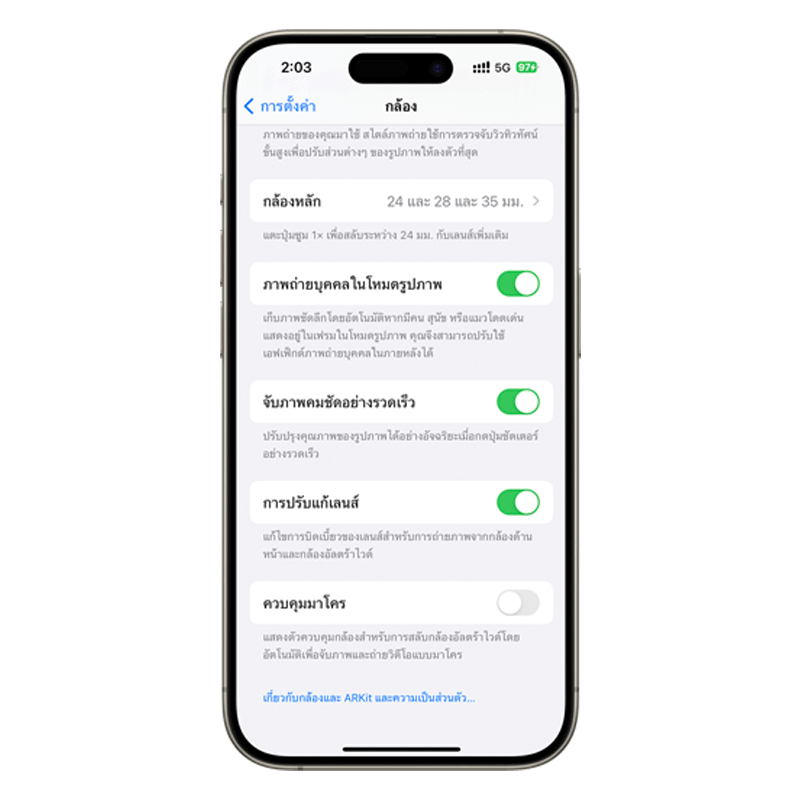
จับภาพคมชัดอย่างรวดเร็ว
นอกจากจะกดปุ่มเพิ่มเสียงเพื่อถ่ายภาพต่อเนื่องได้แล้ว ฟีเจอร์การจับภาพคมชัดอย่างรวดเร็วก็ยังมีบน iPhone อีกด้วยเพื่อช่วยปรับปรุงคุณภาพของรูปให้คมชัดมากขึ้นเมื่อกดปุ่มชัตเตอร์อย่างรวดเร็ว ไปที่การตั้งค่า > กล้อง > จับภาพคมชัดอย่างรวดเร็ว
เพิ่มฟิลเตอร์ให้รูปที่ถ่ายจากกล้อง iPhone
หลายคนอาจจะยังไม่รู้ว่ากล้อง iPhone มีค่าฟิลเตอร์เริ่มต้นมาให้ถึง 10 แบบด้วยกัน ซึ่งแต่ละฟิลเตอร์ก็จะมีโทนสีของภาพที่แตกต่างกันออกไป สามารถเลือกใช้ได้ในเบื้องต้นหากใครที่ไม่อยากให้โทนภาพของเราออกมาดูธรรมดาเหมือนรูปอื่นๆ เพียงแค่เมื่อเปิดกล้อง iPhone แล้วปัดขึ้นที่หน้าจอ เลือกฟิลเตอร์ (สัญลักษณ์วงกลามสามวงวางซ้อนกัน)

ปรับขนาดของรูปที่ถ่าย
เวลาถ่ายรูปด้วยกล้อง iPhone เราสามารถปรับขนาดของภาพได้ให้เป็นแบบ 4:3 จัตุรัส(1:1) หรือ 16:9 ใครที่ชอบถ่ายรูปลงโซเชียลแล้วไม่อยากเสียเวลาครอปภาพก็สามารถเลือกถ่ายเป็นแบบจัตุรัสไว้ได้เลย หรือถ้าชอบถ่ายภาพวิวกว้างๆ ก็ปรับเป็นแบบ 16:9 ได้

*บริษัทฯ ขอสงวนสิทธิ์ในการเปลี่ยนแปลง ข้อกำหนด ราคา เงื่อนไขและรายละเอียดสิทธิประโยชน์โดยไม่ต้องแจ้งให้ทราบล่วงหน้า
▶ ดูโปรโมชันและสิ่งที่น่าสนใจ
▶ AppleCare+ ราคาพิเศษ
▶ รวมราคา iPhone ทุกรุ่น ทุกสี
▶ รวมราคา Mac & iPad ล่าสุด
▶ รวมราคา Apple Watch ทุกรุ่น
▶ สินค้า Apple ราคานักเรียน- นักศึกษา
▶ AppleCare+ ราคานักเรียน-นักศึกษา